Usb コンビニ コピー 168157-Usb コンビニ コピー

ローソンでusb印刷する方法と料金 Pdfやワード エクセルを印刷するやり方を紹介 ノマド的節約術
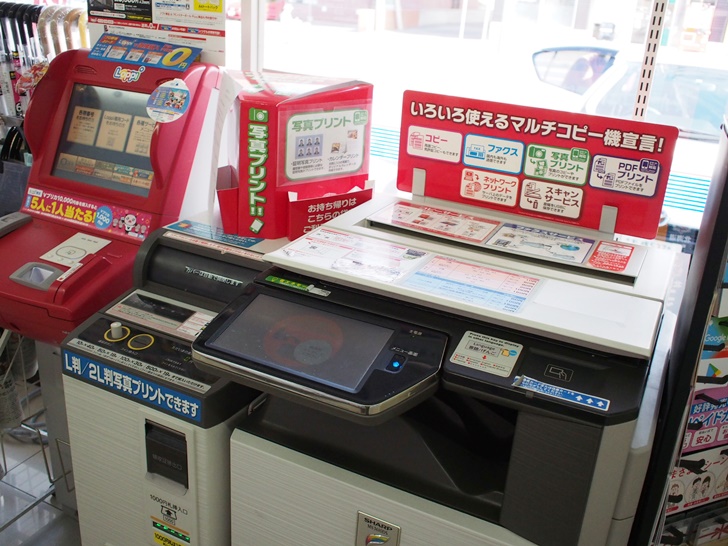
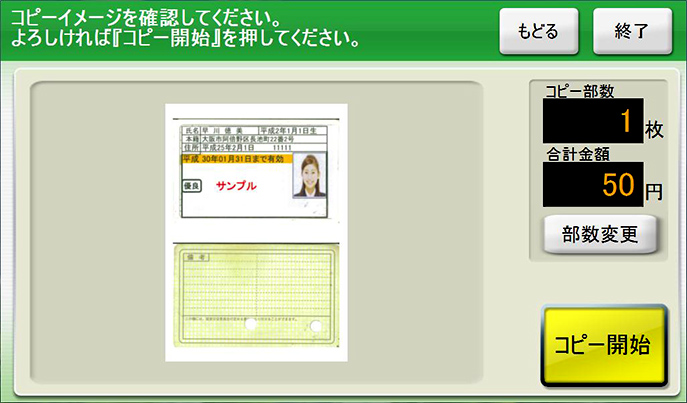
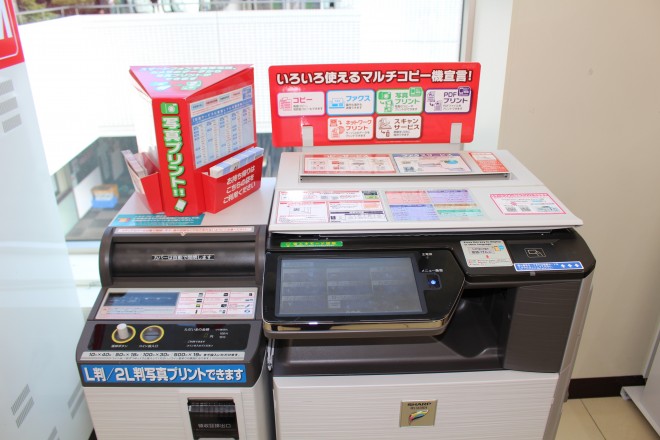
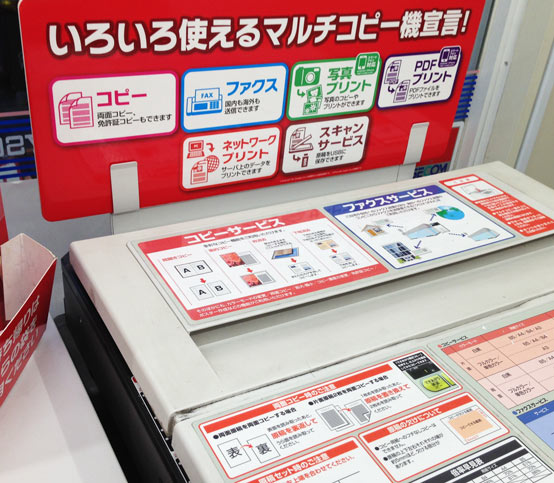
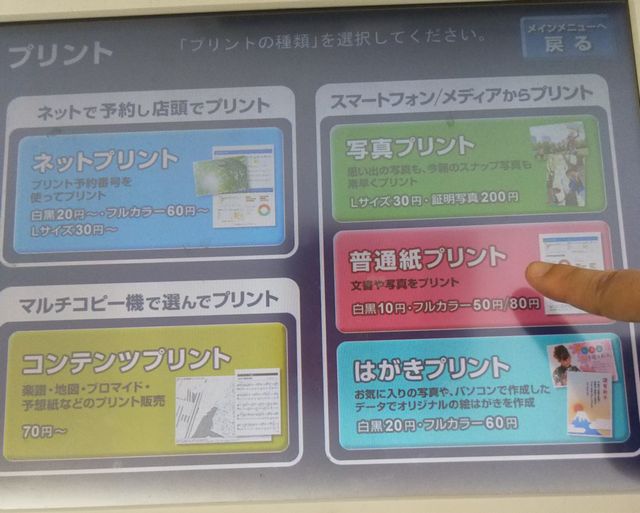
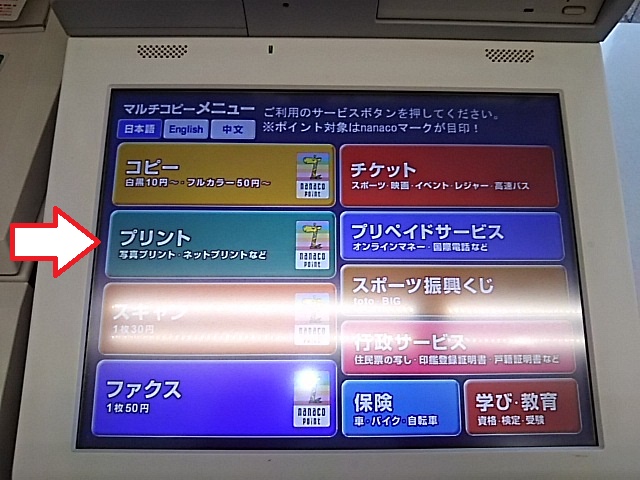
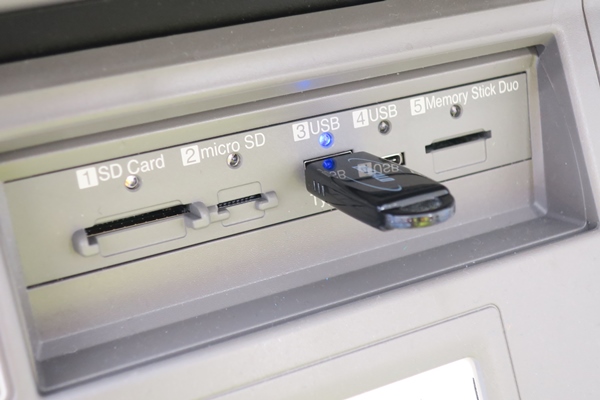
コンビニのUSB印刷の例 セブンイレブンに着いたらレジやトイレの近くにあるコピー機の前に行きます。 コインの投入口にお金を入れます。 印刷する直前に入れても大丈夫です。 コピー機の右横に、液晶の選択画面があります。 いくつかメニューがありますが、USBからの印刷は右上の緑色の「スマートフォン/メディアからプリント、写真プリント」というボタン でもコピー機で両面をコピーしようとすると2枚分で円がかかります。 しかしコンビニのマルチコピー機なら 「1枚の用紙」 の中に運転免許証の表面と裏面がコピーでき、しかも 「10円」 ですみます。 私もこれを知らなかったので毎回円使っていました。
Usb コンビニ コピー
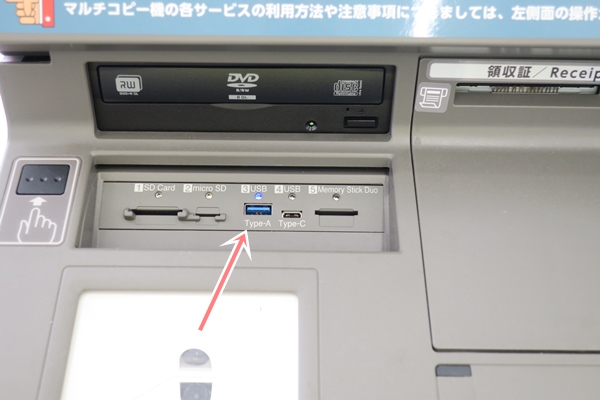
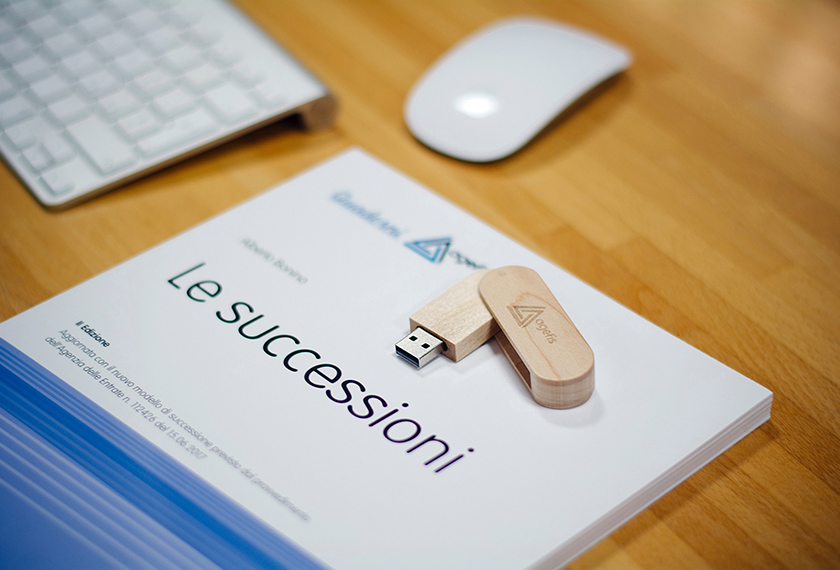
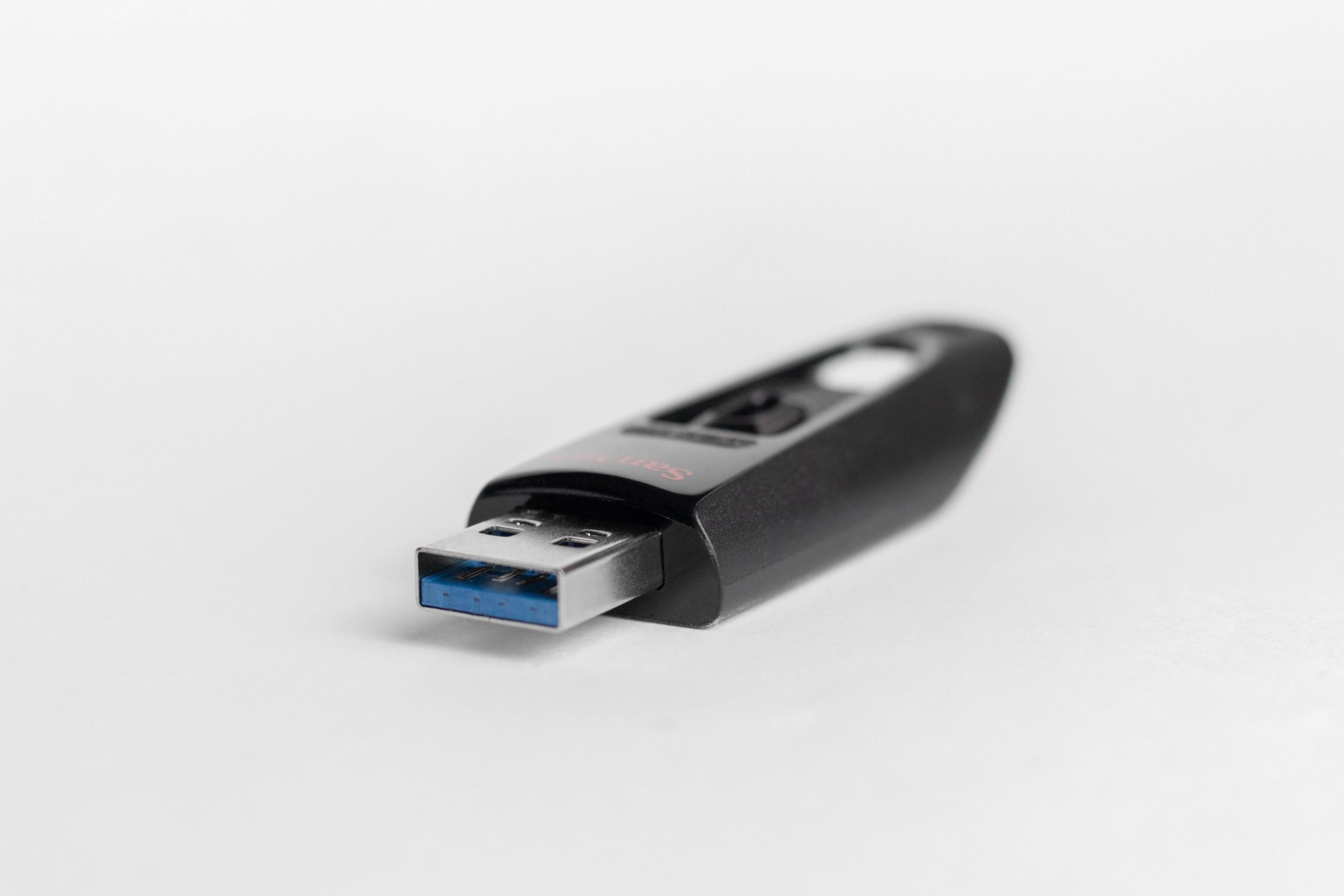
Usb コンビニ コピー- USBメモリ(SDカード)から印刷する方法 次に、 USBメモリ にWordをコピーしてからコンビニで印刷してみましょう! USBメモリからコンビニで印刷する前にWordをPDF形式に変換しておく必要があります。 PDFとして保存する Word左上の「ファイル」をクリックし 1番シンプルな解決方法はファミリーマートかローソンのコピー機を使うこと です。 セブンイレブンのコピー機では認識されないUSBメモリでも、ファミリーマートかローソンのコピー機では認識されることが多い です。 ファミリーマートはいまやセブンイレブンに近い店舗数になりつつあるので、ローソンと合わせればどちらかを見つけられる可能性は高いでしょう
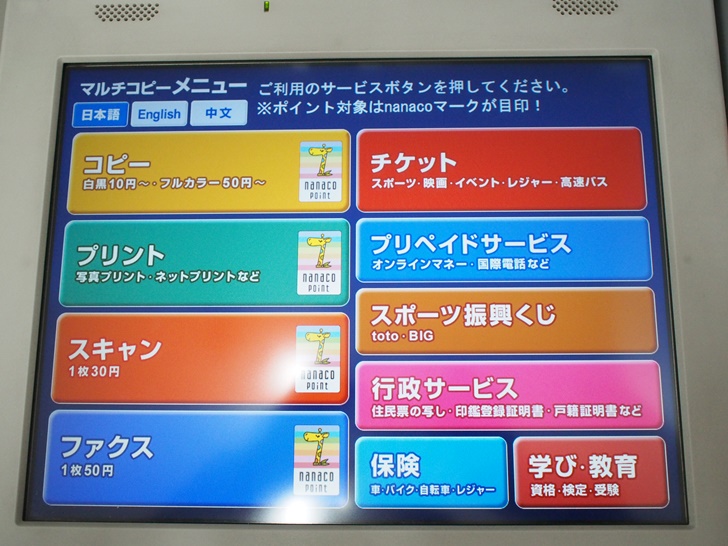
セブンイレブンでusb印刷する方法と料金 Pdfやワードエクセルを印刷するやり方を紹介 ノマド的節約術
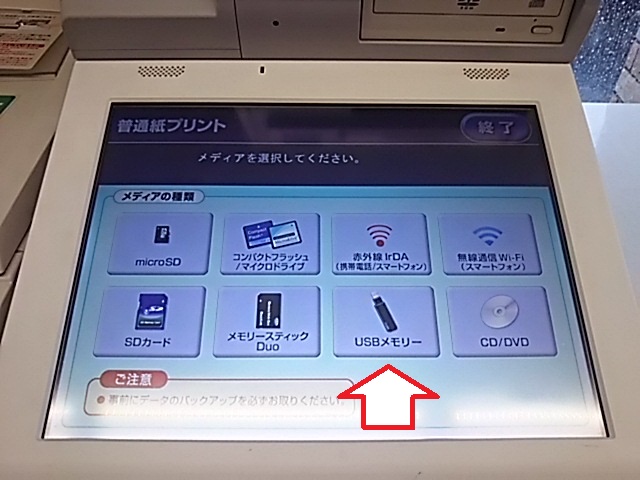
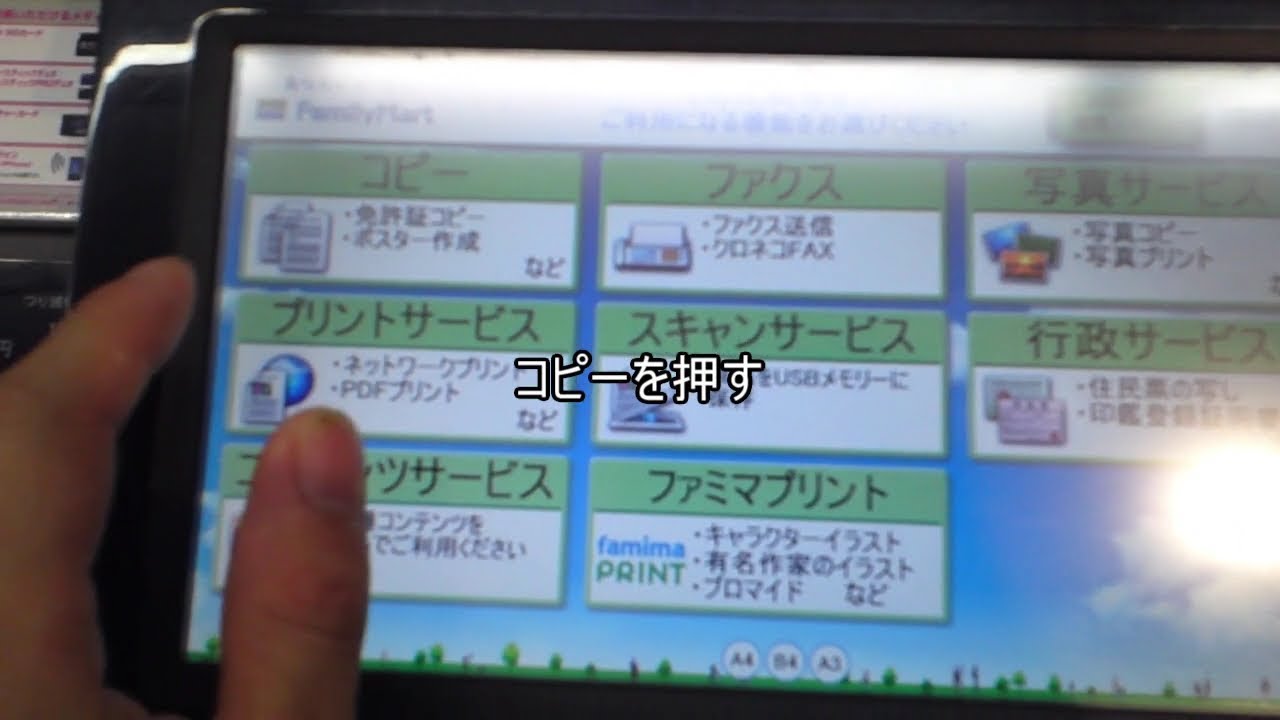
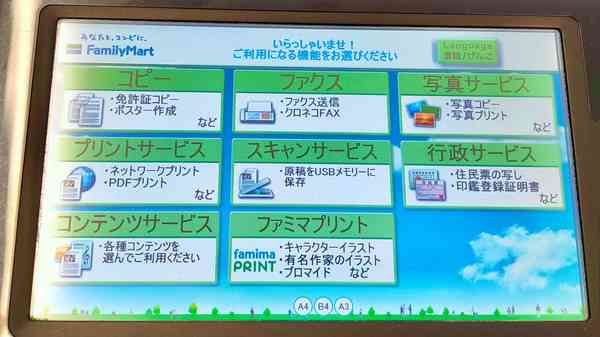
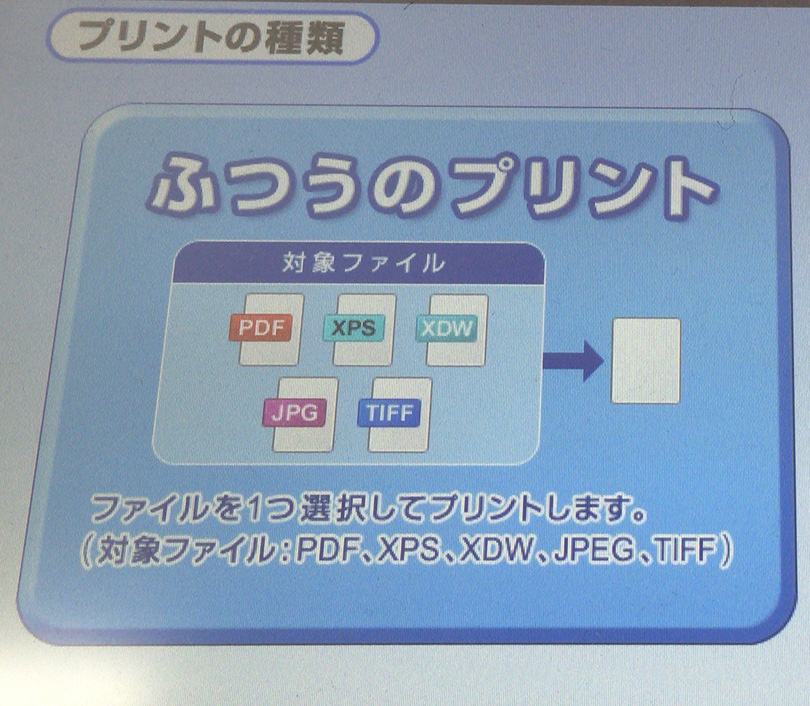
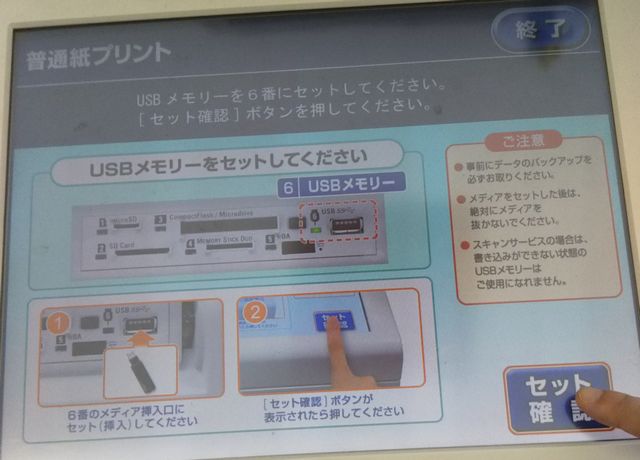
各コンビニの情報を調べておきましたので、お近くのコンビニの情報を探してみてください! → ファミリーマートでプリントアウト → ローソンでプリントアウト → ミニストップでプリントアウト → サークルkサンクスでプリントアウトUSBメモリーなどから文書をプリント Step1 普通紙プリントを選びます マルチコピー機のタッチパネルで「普通紙プリント」を選びます。 Step2 メディアを挿入、あるいは、赤外線通信やWiFiでデータを送信します メディアの場合は、画面の指示に従ってメディアをセットします。 お手持ちの機器の赤外線ポートをかざして、送信します。 ※事前にメディア内のサービスのご案内 すぐに送りたい書類も、街のコンビニから。 国内・海外へのファクス送信のほか、クロネコFAXに預けたデータを マルチコピー機で受け取ることもできます。 ファクス送信 送信結果が出るので安心 クロネコFAX 外出中の方やご自宅にFAXが無い方でも、FAXがご利用頂けます。 クロネコFAXセンターを利用して、「預ける」・「受け取る」ができる
コンビニのマルチコピー機でのプリントが異常に遅すぎる・時間がかかる・出力されない ファミリーマートのマルチコピー機で、カラープリントサービスを利用しました。 普通に画面をタッチし、PDF印刷を選択。 USBメモリーを挿してください、と言われという方に、コンビニのコピー機の使い方を画像付きで紹介します。 ここでは両面とかUSBなど特殊なものでなく、普通に原稿を印刷する方法を体験談で紹介します。 使い方の基本 どこのコンビニでも基本の使い方は同じです。アプリ・ネットサービス ファミマネットワークプリント スマホの写真・文書ファイルを簡単にファミリーマートのコピー機でプリントアウトできるアプリです。 アプリ・ネットサービス クーポン発行 スマホに表示されるバーコードをファミリーマート
Usb コンビニ コピーのギャラリー
各画像をクリックすると、ダウンロードまたは拡大表示できます
ローソンでusbメモリから印刷する方法 アプリの鎖 | 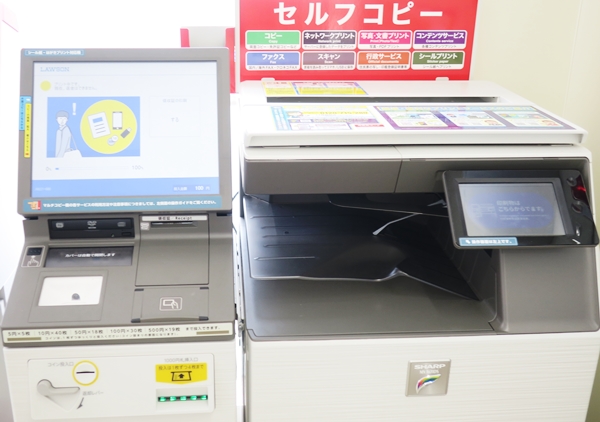 ローソンでusbメモリから印刷する方法 アプリの鎖 | 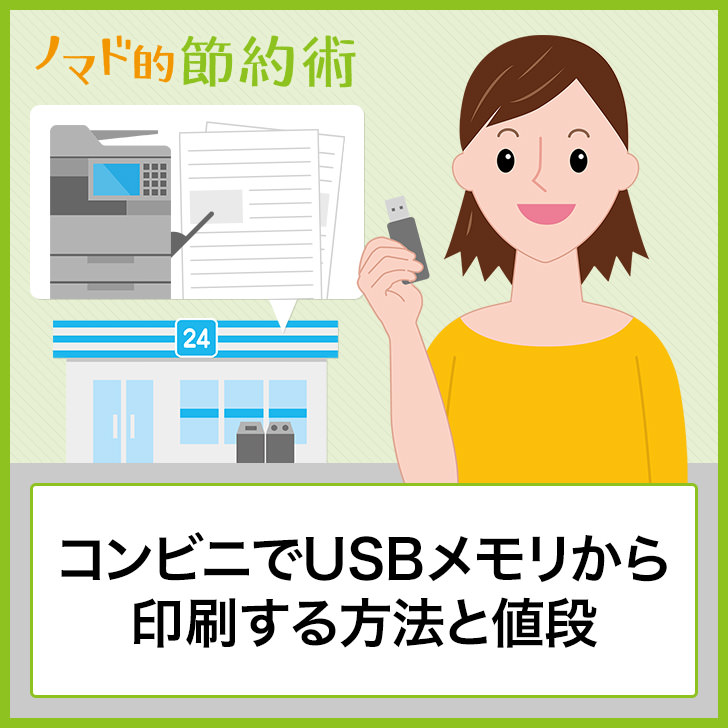 ローソンでusbメモリから印刷する方法 アプリの鎖 |
 ローソンでusbメモリから印刷する方法 アプリの鎖 | 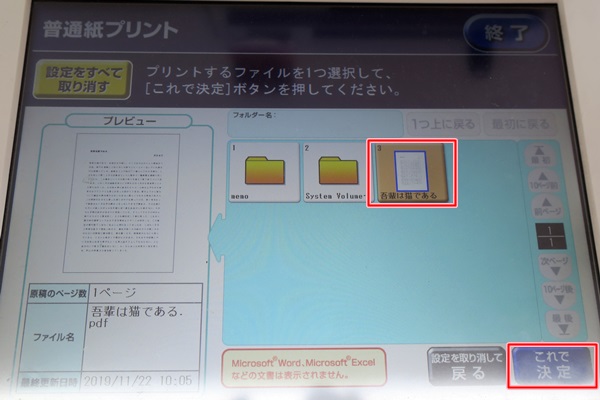 ローソンでusbメモリから印刷する方法 アプリの鎖 | 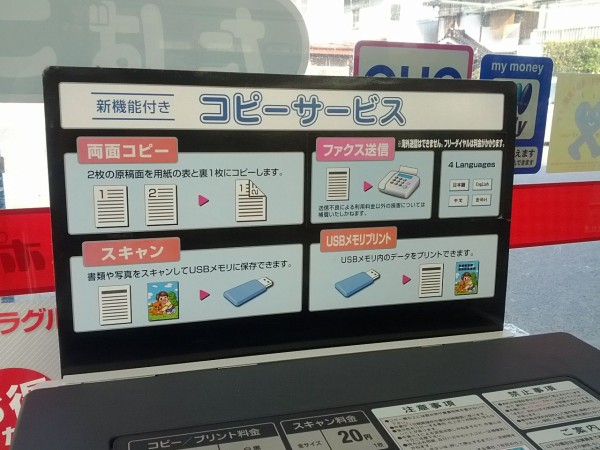 ローソンでusbメモリから印刷する方法 アプリの鎖 |
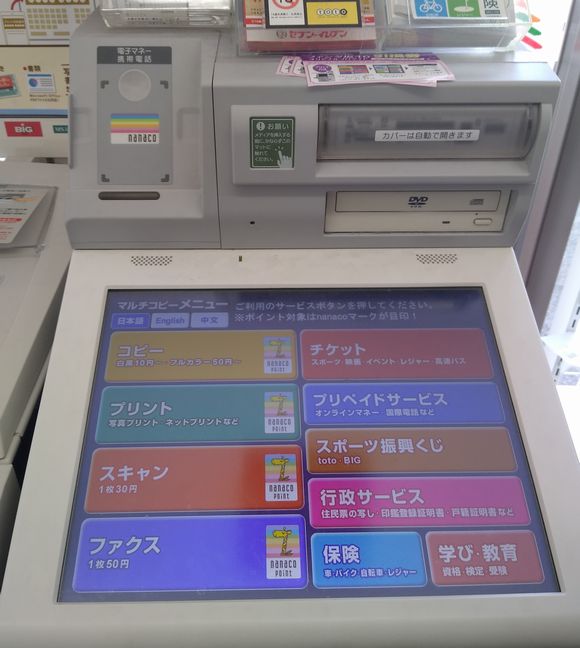 ローソンでusbメモリから印刷する方法 アプリの鎖 |  ローソンでusbメモリから印刷する方法 アプリの鎖 | 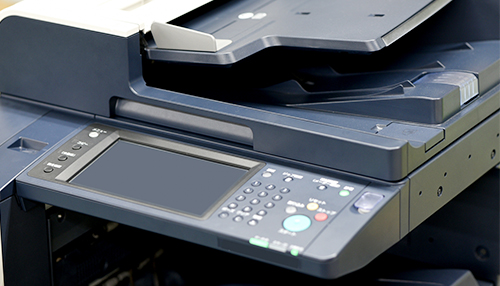 ローソンでusbメモリから印刷する方法 アプリの鎖 |
 ローソンでusbメモリから印刷する方法 アプリの鎖 |  ローソンでusbメモリから印刷する方法 アプリの鎖 | 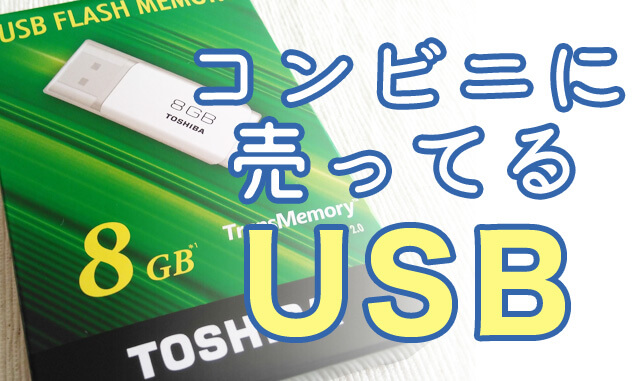 ローソンでusbメモリから印刷する方法 アプリの鎖 |
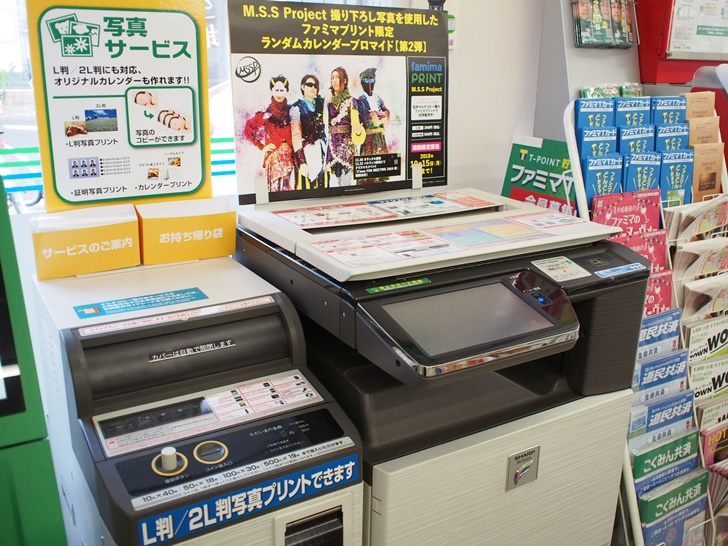 ローソンでusbメモリから印刷する方法 アプリの鎖 | ローソンでusbメモリから印刷する方法 アプリの鎖 |  ローソンでusbメモリから印刷する方法 アプリの鎖 |
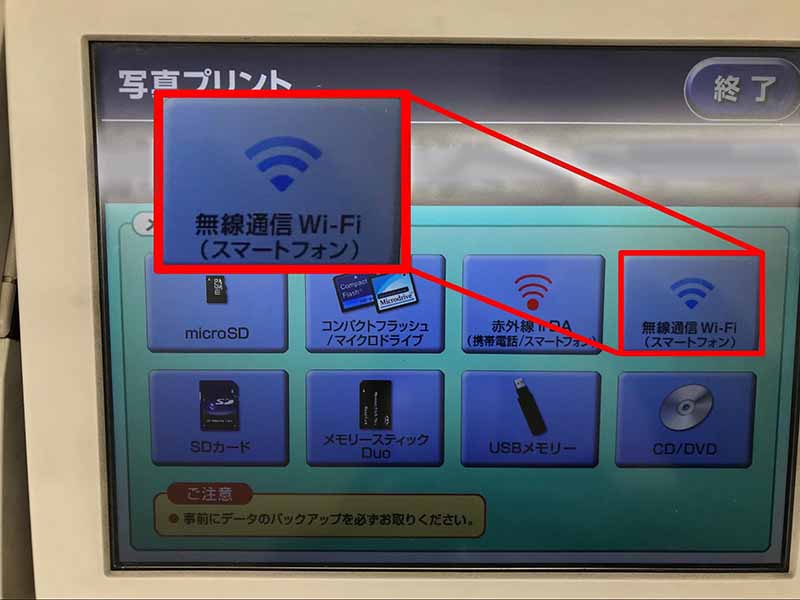 ローソンでusbメモリから印刷する方法 アプリの鎖 |  ローソンでusbメモリから印刷する方法 アプリの鎖 | ローソンでusbメモリから印刷する方法 アプリの鎖 |
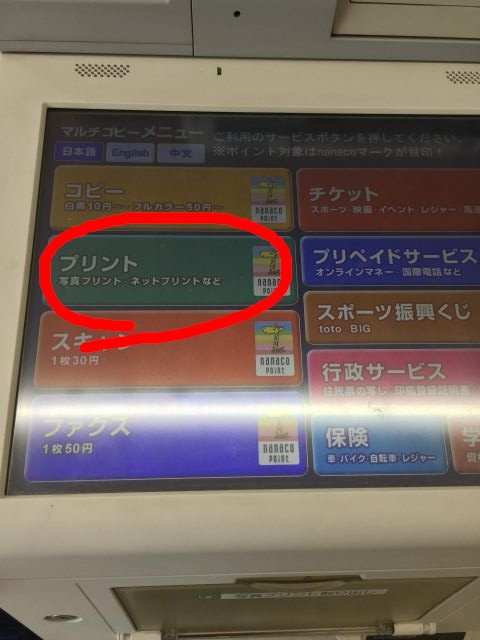 ローソンでusbメモリから印刷する方法 アプリの鎖 |  ローソンでusbメモリから印刷する方法 アプリの鎖 | 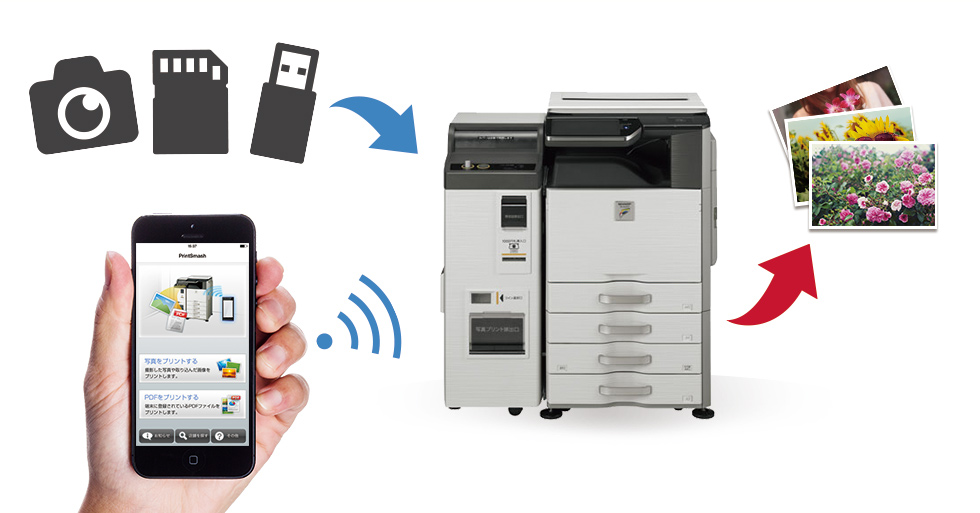 ローソンでusbメモリから印刷する方法 アプリの鎖 |
 ローソンでusbメモリから印刷する方法 アプリの鎖 | 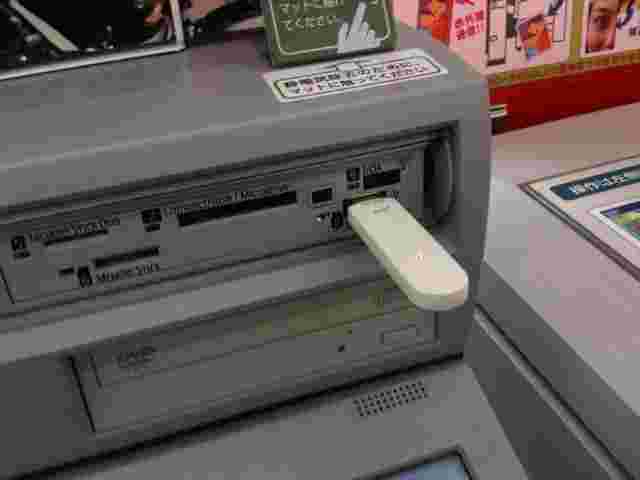 ローソンでusbメモリから印刷する方法 アプリの鎖 | 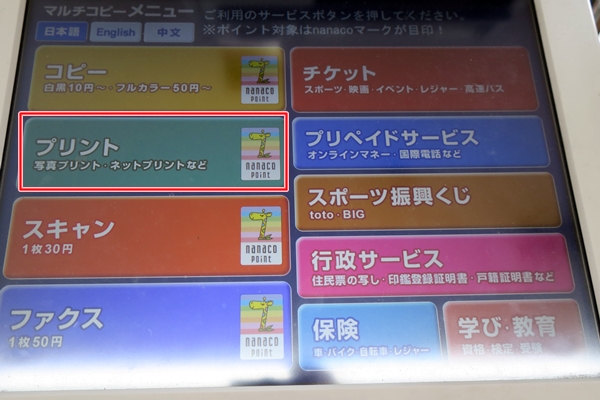 ローソンでusbメモリから印刷する方法 アプリの鎖 |
 ローソンでusbメモリから印刷する方法 アプリの鎖 | 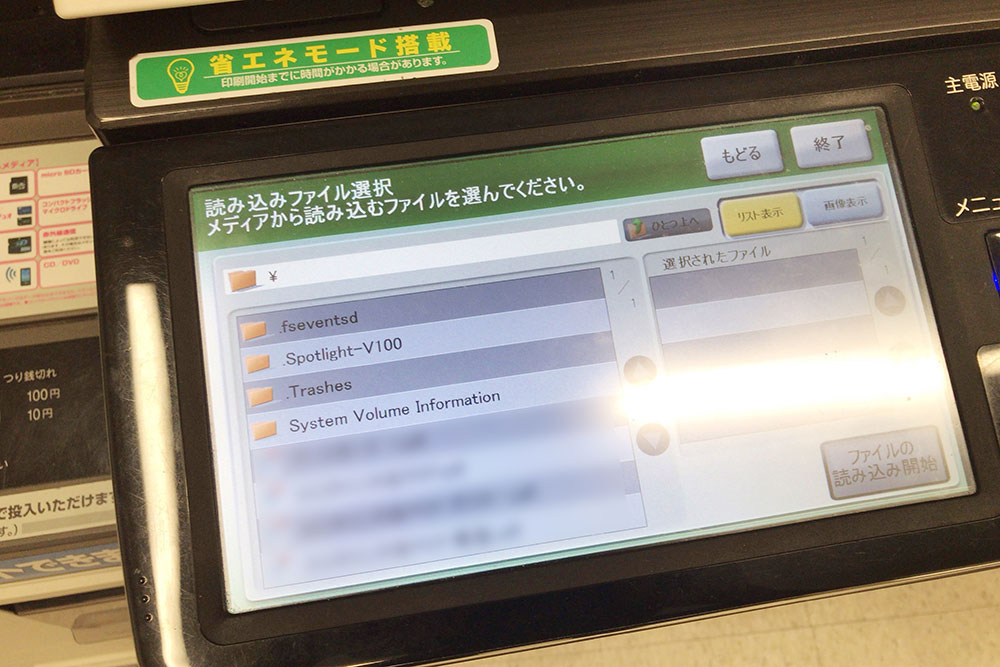 ローソンでusbメモリから印刷する方法 アプリの鎖 | 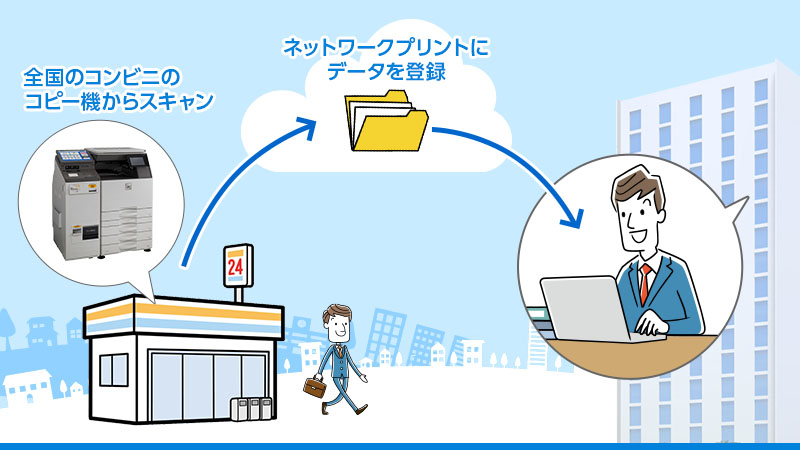 ローソンでusbメモリから印刷する方法 アプリの鎖 |
 ローソンでusbメモリから印刷する方法 アプリの鎖 | ローソンでusbメモリから印刷する方法 アプリの鎖 | 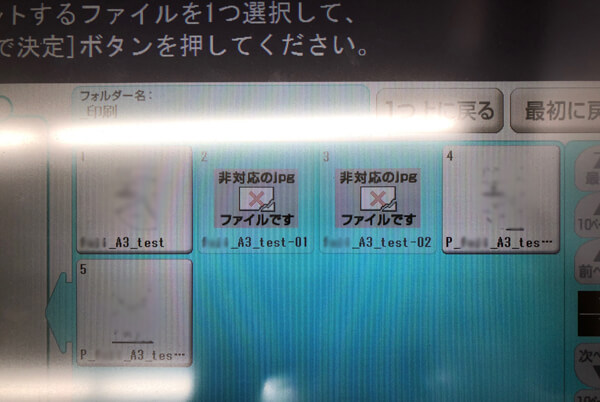 ローソンでusbメモリから印刷する方法 アプリの鎖 |
 ローソンでusbメモリから印刷する方法 アプリの鎖 |  ローソンでusbメモリから印刷する方法 アプリの鎖 | 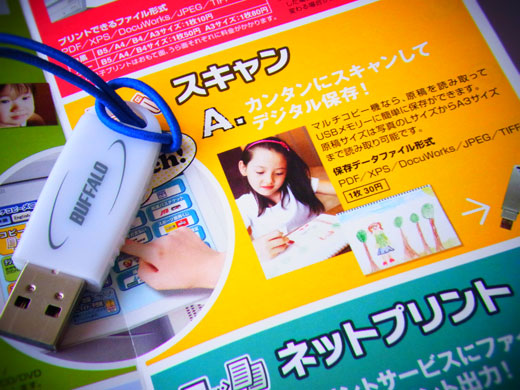 ローソンでusbメモリから印刷する方法 アプリの鎖 |
 ローソンでusbメモリから印刷する方法 アプリの鎖 | 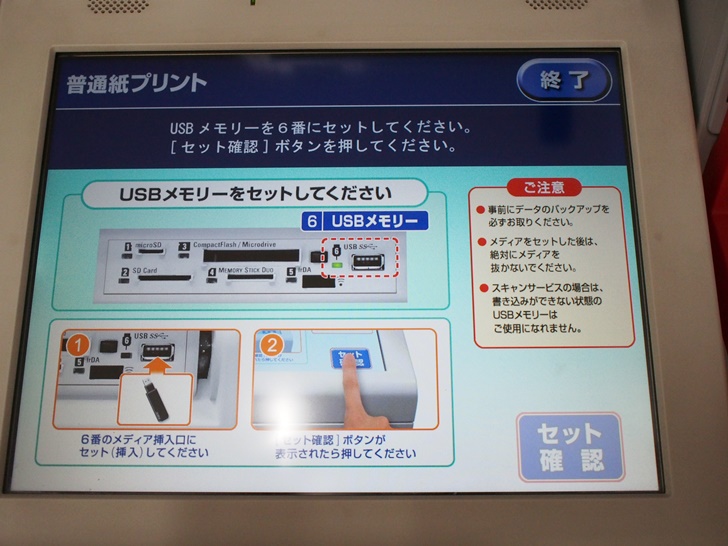 ローソンでusbメモリから印刷する方法 アプリの鎖 |  ローソンでusbメモリから印刷する方法 アプリの鎖 |
 ローソンでusbメモリから印刷する方法 アプリの鎖 | 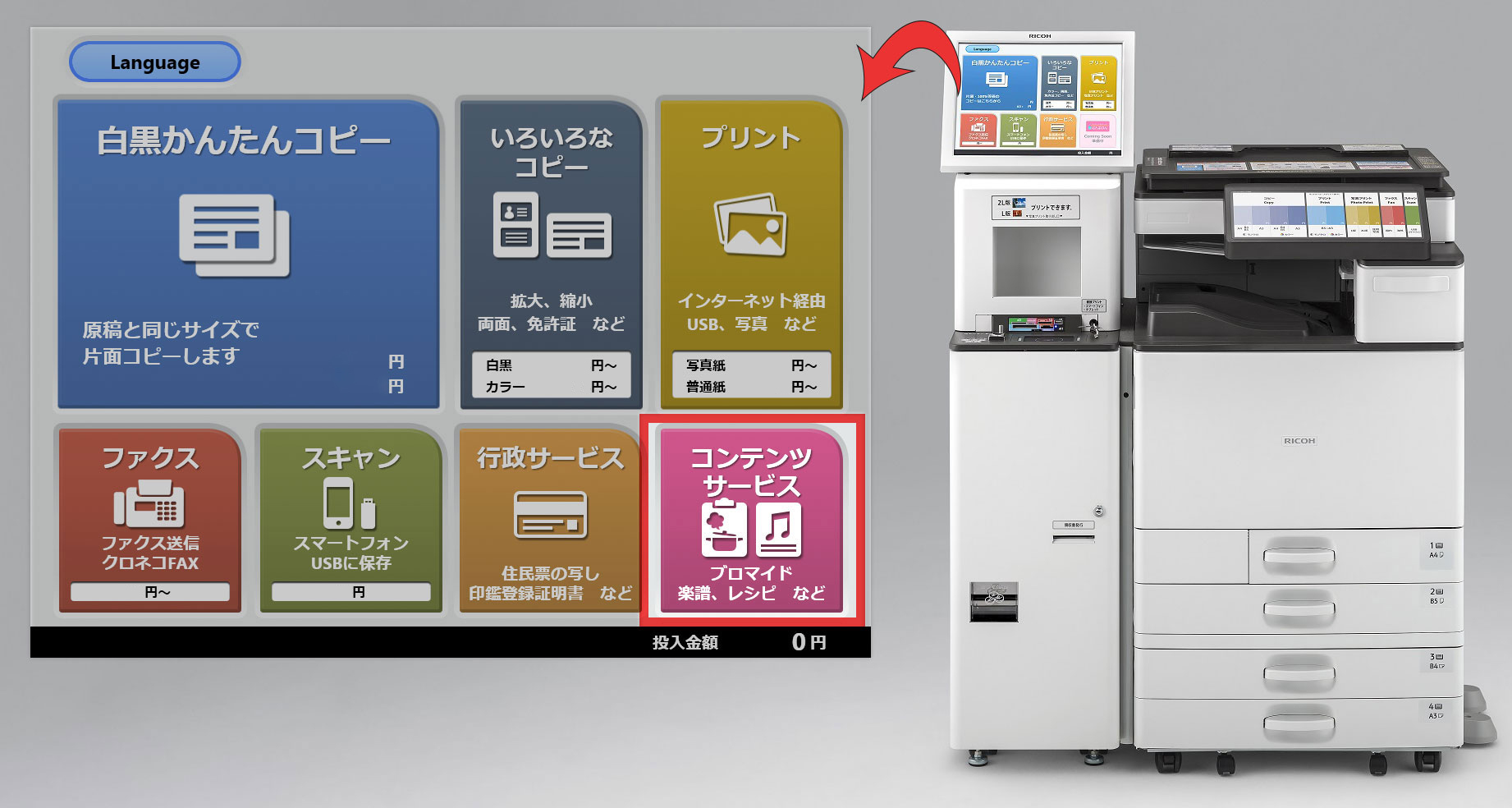 ローソンでusbメモリから印刷する方法 アプリの鎖 | 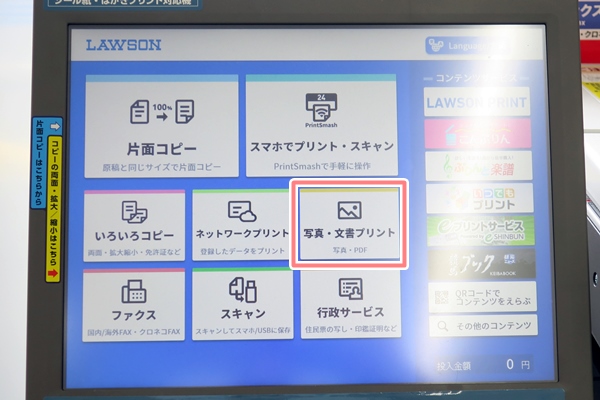 ローソンでusbメモリから印刷する方法 アプリの鎖 |
 ローソンでusbメモリから印刷する方法 アプリの鎖 |  ローソンでusbメモリから印刷する方法 アプリの鎖 | 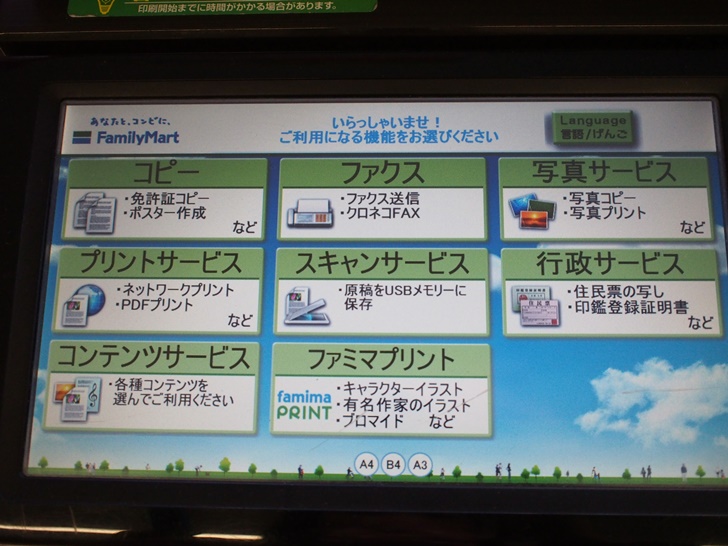 ローソンでusbメモリから印刷する方法 アプリの鎖 |
 ローソンでusbメモリから印刷する方法 アプリの鎖 | 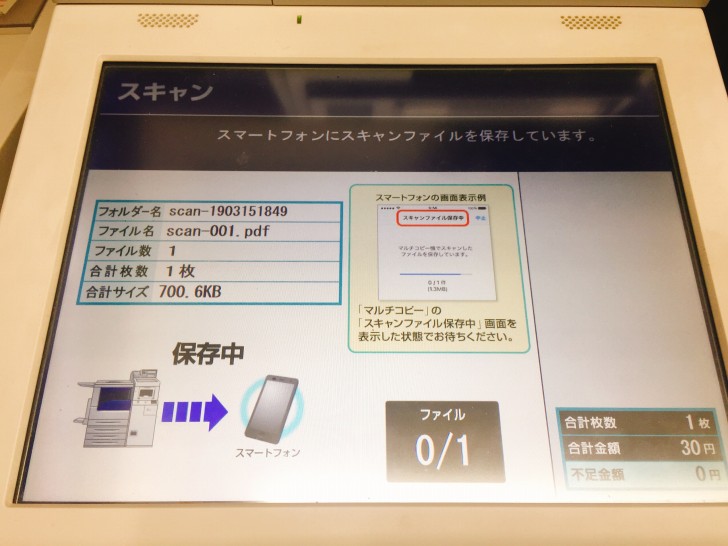 ローソンでusbメモリから印刷する方法 アプリの鎖 |  ローソンでusbメモリから印刷する方法 アプリの鎖 |
 ローソンでusbメモリから印刷する方法 アプリの鎖 | ローソンでusbメモリから印刷する方法 アプリの鎖 | 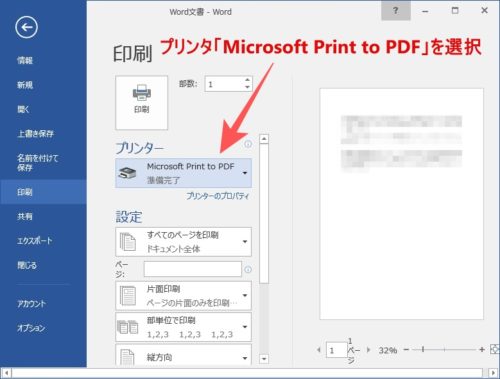 ローソンでusbメモリから印刷する方法 アプリの鎖 |
 ローソンでusbメモリから印刷する方法 アプリの鎖 |  ローソンでusbメモリから印刷する方法 アプリの鎖 | 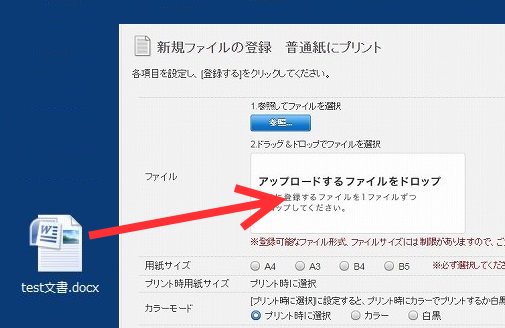 ローソンでusbメモリから印刷する方法 アプリの鎖 |
 ローソンでusbメモリから印刷する方法 アプリの鎖 | 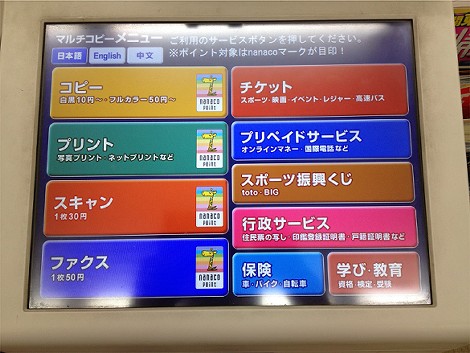 ローソンでusbメモリから印刷する方法 アプリの鎖 | 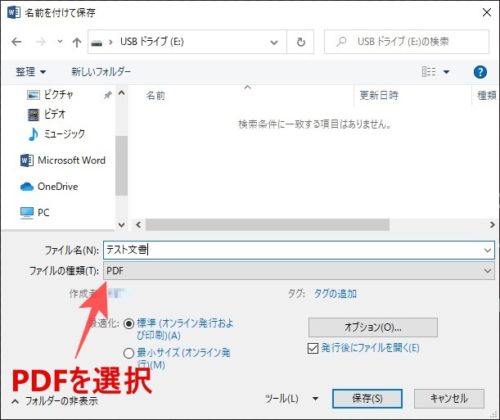 ローソンでusbメモリから印刷する方法 アプリの鎖 |
 ローソンでusbメモリから印刷する方法 アプリの鎖 | ローソンでusbメモリから印刷する方法 アプリの鎖 |  ローソンでusbメモリから印刷する方法 アプリの鎖 |
 ローソンでusbメモリから印刷する方法 アプリの鎖 | 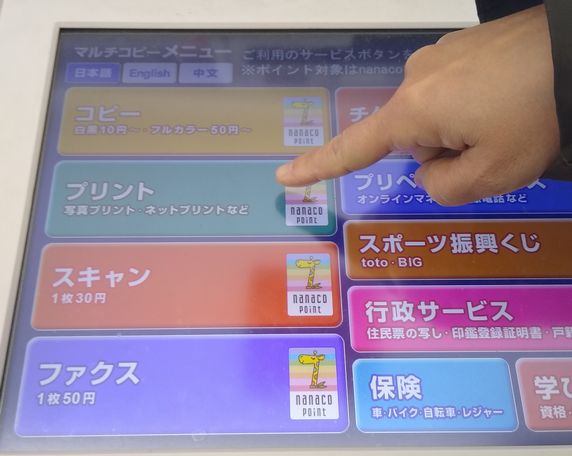 ローソンでusbメモリから印刷する方法 アプリの鎖 |  ローソンでusbメモリから印刷する方法 アプリの鎖 |
 ローソンでusbメモリから印刷する方法 アプリの鎖 | 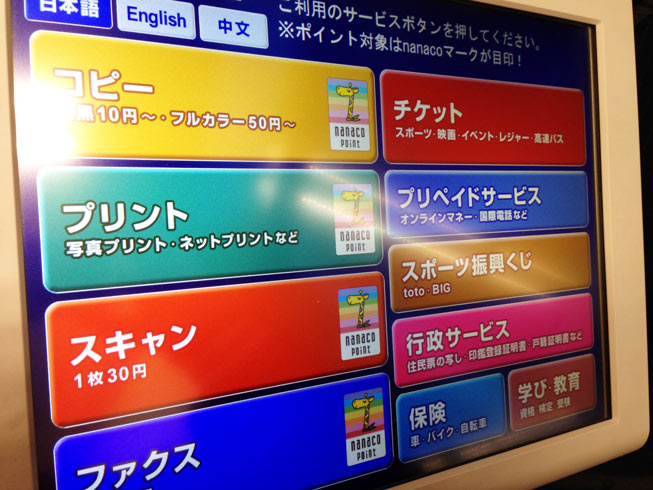 ローソンでusbメモリから印刷する方法 アプリの鎖 | 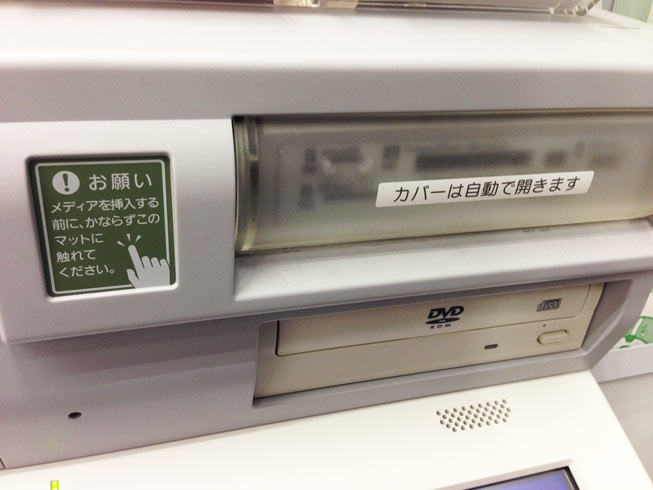 ローソンでusbメモリから印刷する方法 アプリの鎖 |
 ローソンでusbメモリから印刷する方法 アプリの鎖 | 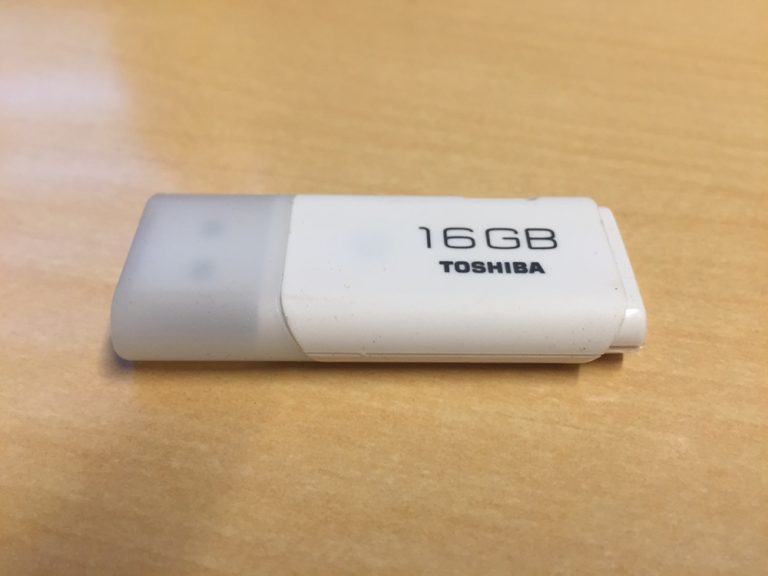 ローソンでusbメモリから印刷する方法 アプリの鎖 |  ローソンでusbメモリから印刷する方法 アプリの鎖 |
 ローソンでusbメモリから印刷する方法 アプリの鎖 | 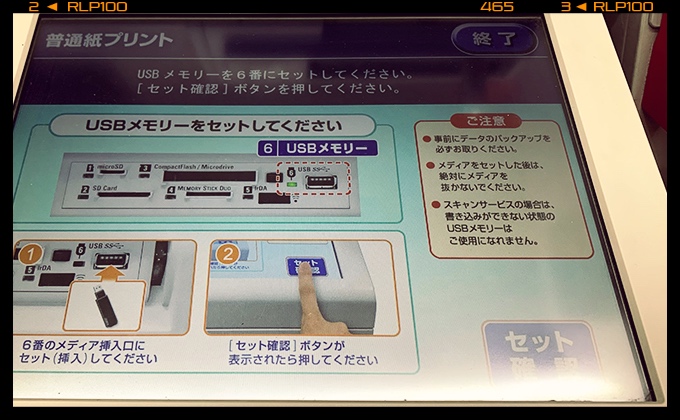 ローソンでusbメモリから印刷する方法 アプリの鎖 |  ローソンでusbメモリから印刷する方法 アプリの鎖 |
 ローソンでusbメモリから印刷する方法 アプリの鎖 | ローソンでusbメモリから印刷する方法 アプリの鎖 |  ローソンでusbメモリから印刷する方法 アプリの鎖 |
 ローソンでusbメモリから印刷する方法 アプリの鎖 | 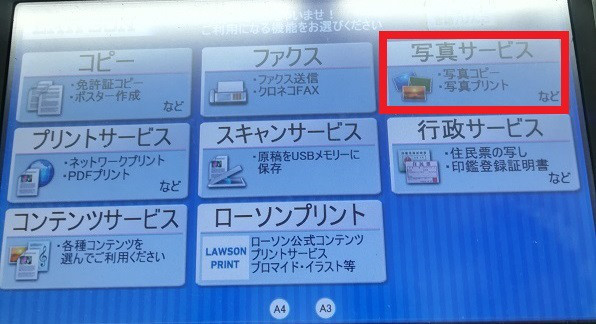 ローソンでusbメモリから印刷する方法 アプリの鎖 |  ローソンでusbメモリから印刷する方法 アプリの鎖 |
 ローソンでusbメモリから印刷する方法 アプリの鎖 | 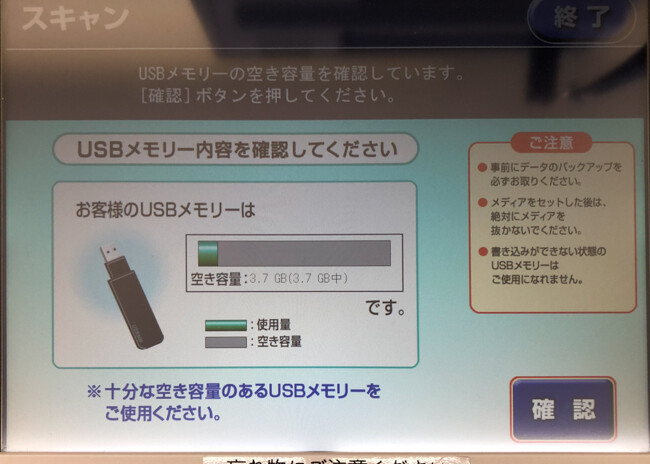 ローソンでusbメモリから印刷する方法 アプリの鎖 | 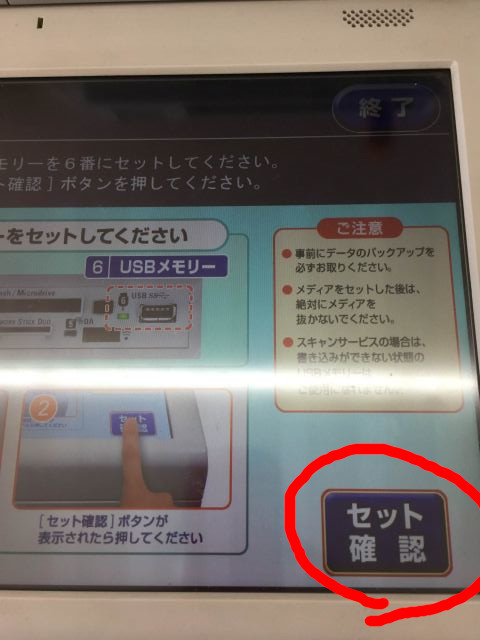 ローソンでusbメモリから印刷する方法 アプリの鎖 |
 ローソンでusbメモリから印刷する方法 アプリの鎖 | 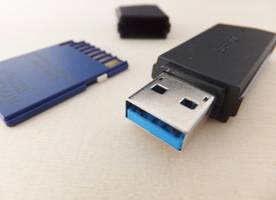 ローソンでusbメモリから印刷する方法 アプリの鎖 |  ローソンでusbメモリから印刷する方法 アプリの鎖 |
 ローソンでusbメモリから印刷する方法 アプリの鎖 |  ローソンでusbメモリから印刷する方法 アプリの鎖 | 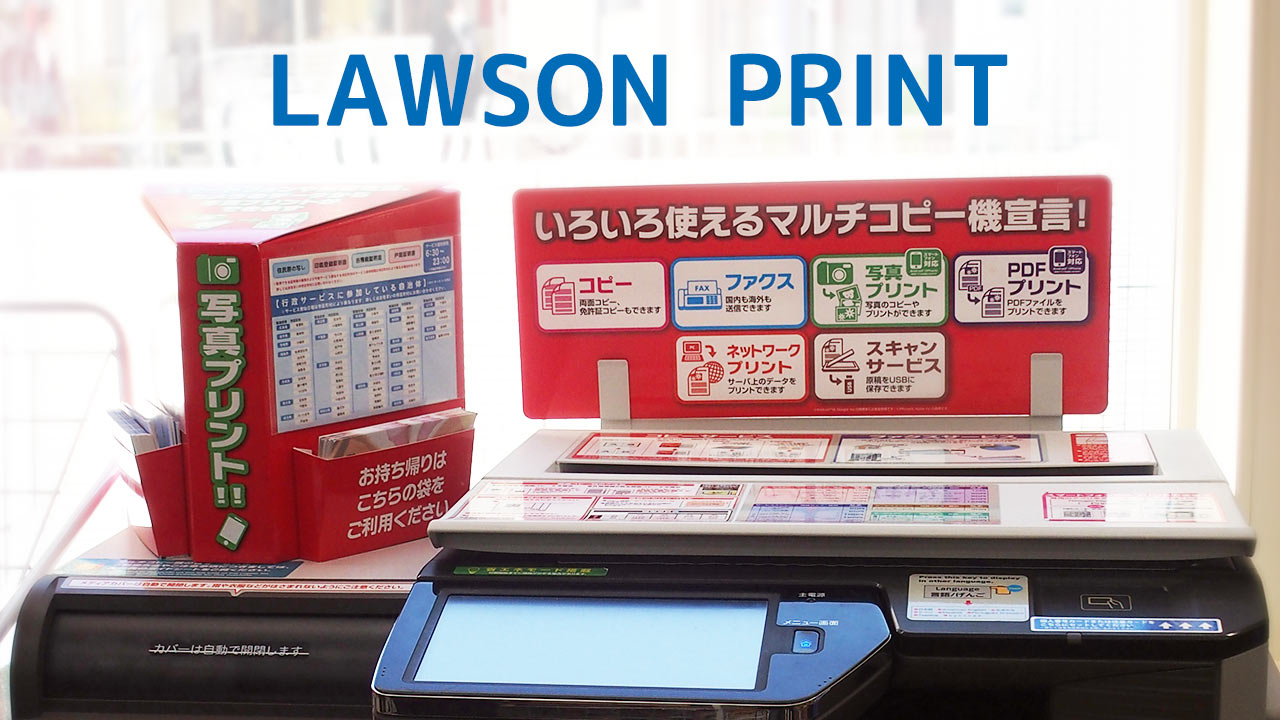 ローソンでusbメモリから印刷する方法 アプリの鎖 |
 ローソンでusbメモリから印刷する方法 アプリの鎖 | 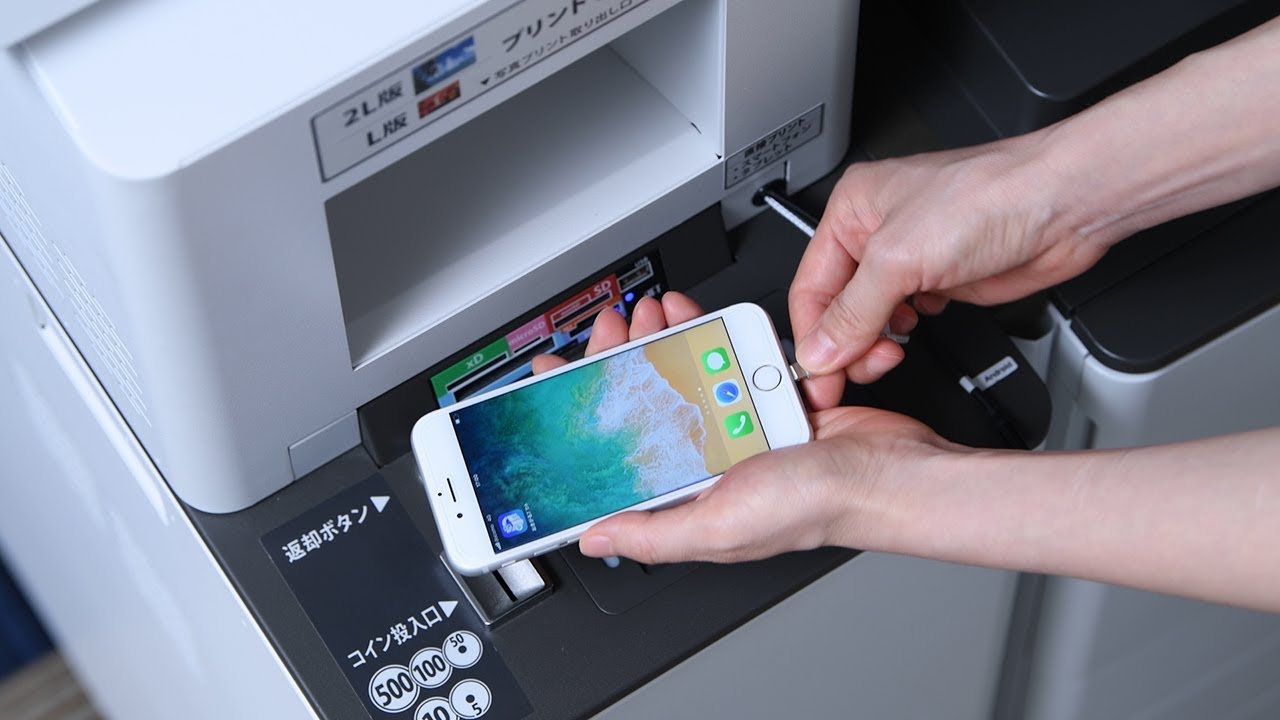 ローソンでusbメモリから印刷する方法 アプリの鎖 | 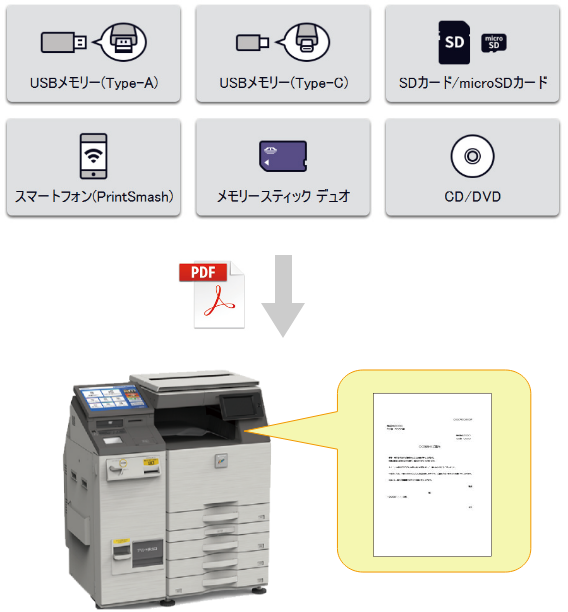 ローソンでusbメモリから印刷する方法 アプリの鎖 |
  ローソンでusbメモリから印刷する方法 アプリの鎖 | 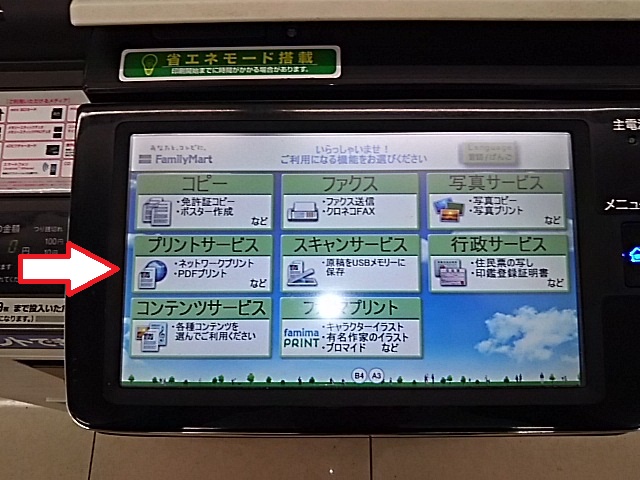 ローソンでusbメモリから印刷する方法 アプリの鎖 |
 ローソンでusbメモリから印刷する方法 アプリの鎖 | 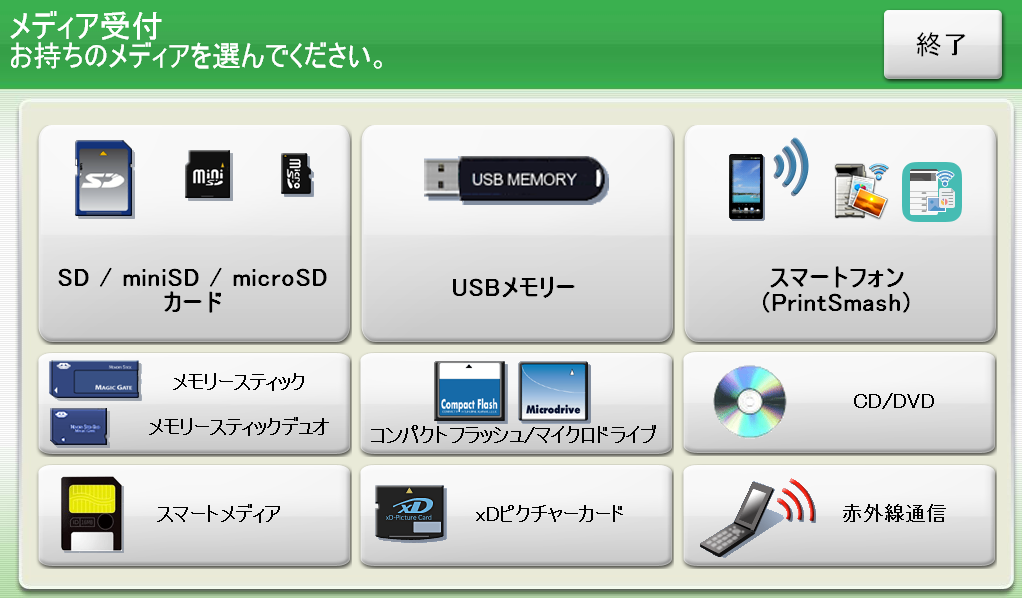 ローソンでusbメモリから印刷する方法 アプリの鎖 |  ローソンでusbメモリから印刷する方法 アプリの鎖 |
 ローソンでusbメモリから印刷する方法 アプリの鎖 | 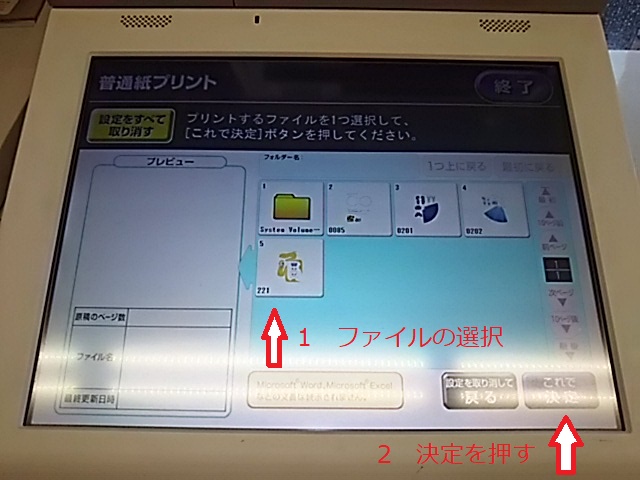 ローソンでusbメモリから印刷する方法 アプリの鎖 |  ローソンでusbメモリから印刷する方法 アプリの鎖 |
 ローソンでusbメモリから印刷する方法 アプリの鎖 | 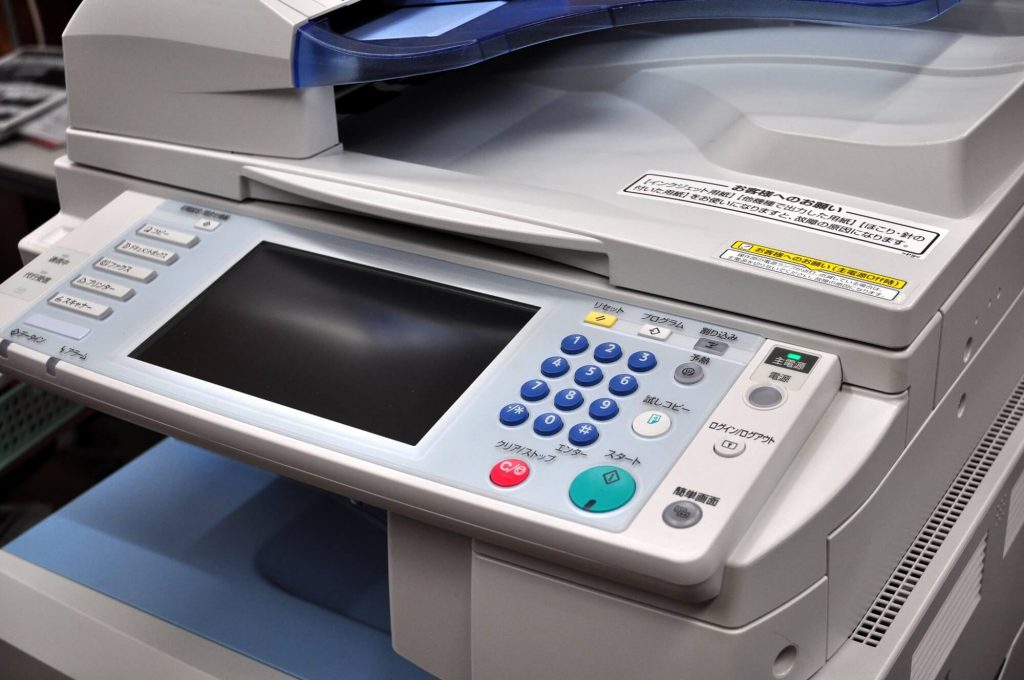 ローソンでusbメモリから印刷する方法 アプリの鎖 | 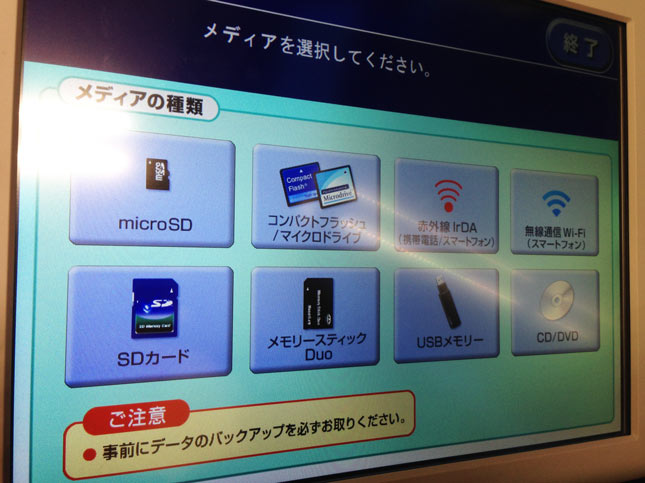 ローソンでusbメモリから印刷する方法 アプリの鎖 |
 ローソンでusbメモリから印刷する方法 アプリの鎖 | 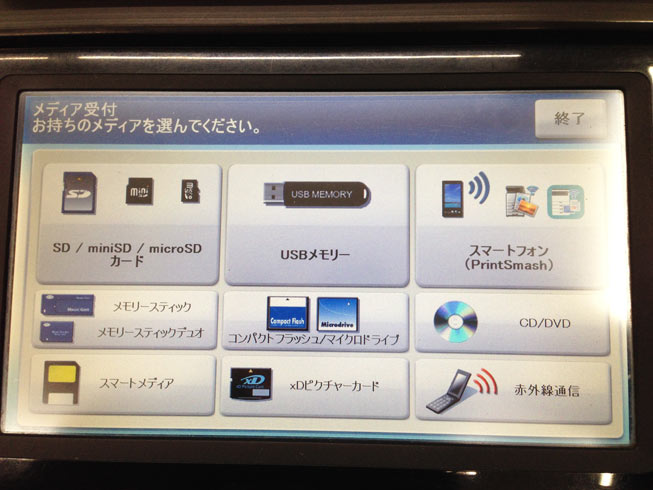 ローソンでusbメモリから印刷する方法 アプリの鎖 | 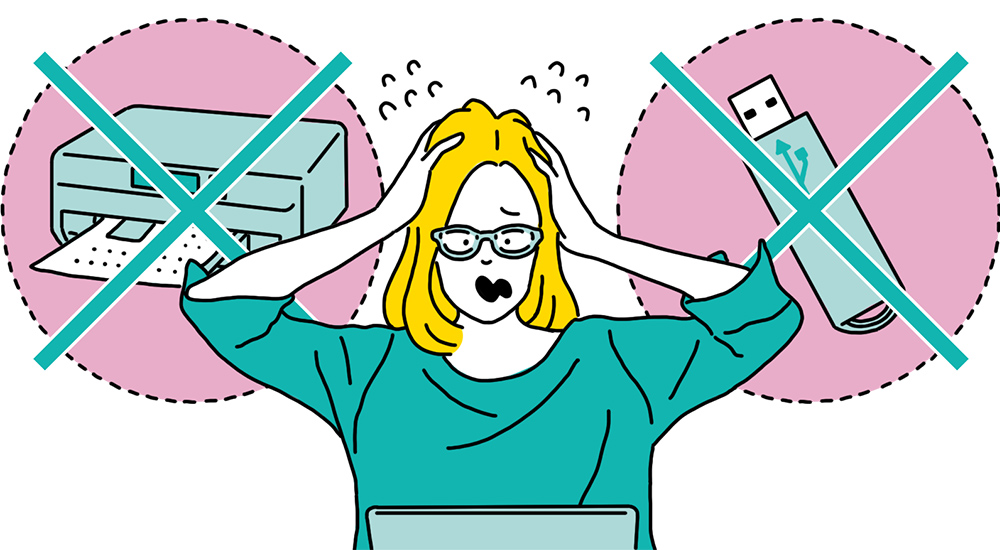 ローソンでusbメモリから印刷する方法 アプリの鎖 |
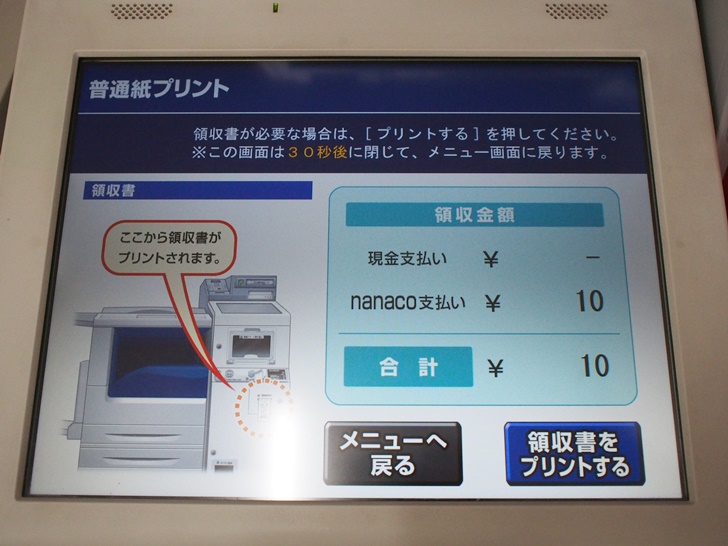 ローソンでusbメモリから印刷する方法 アプリの鎖 | 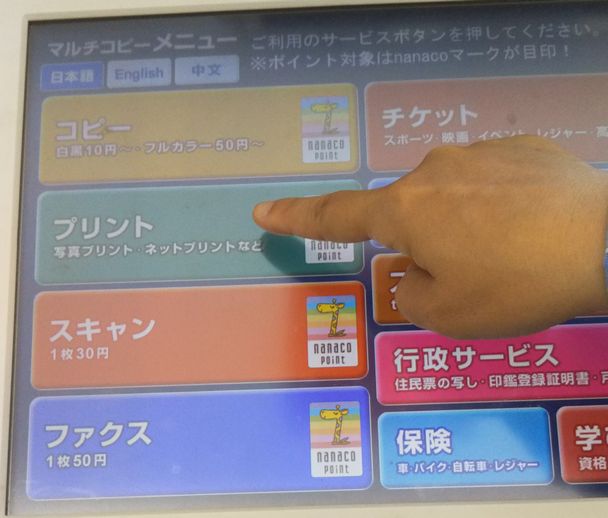 ローソンでusbメモリから印刷する方法 アプリの鎖 |
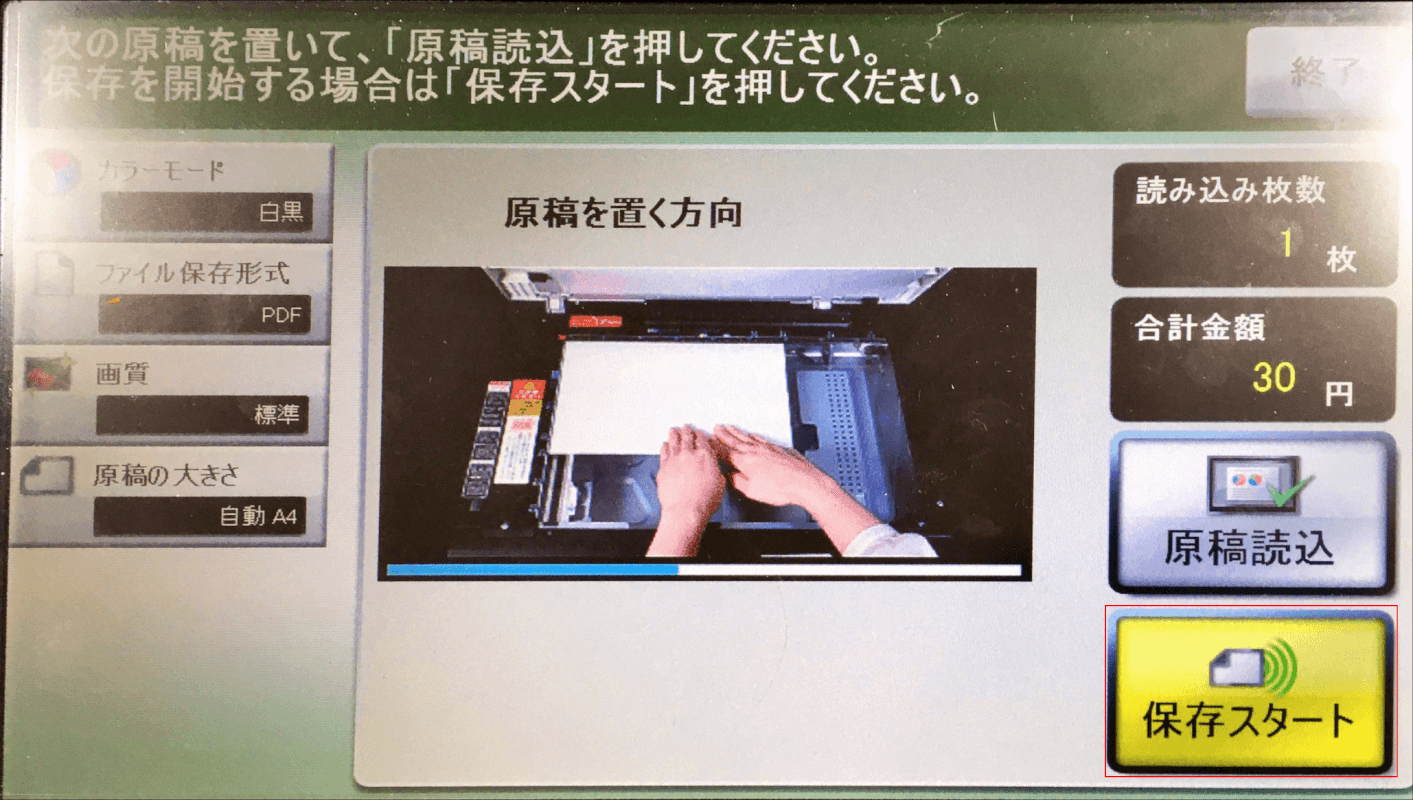
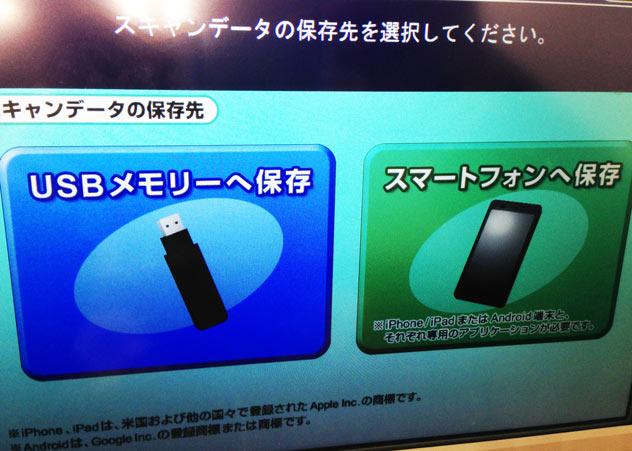
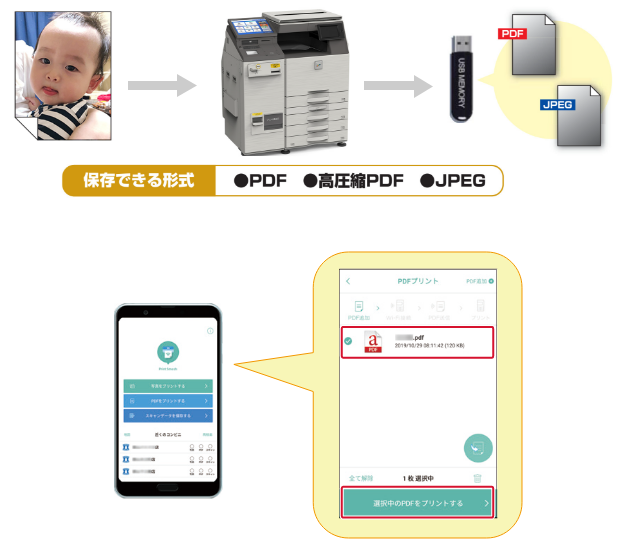
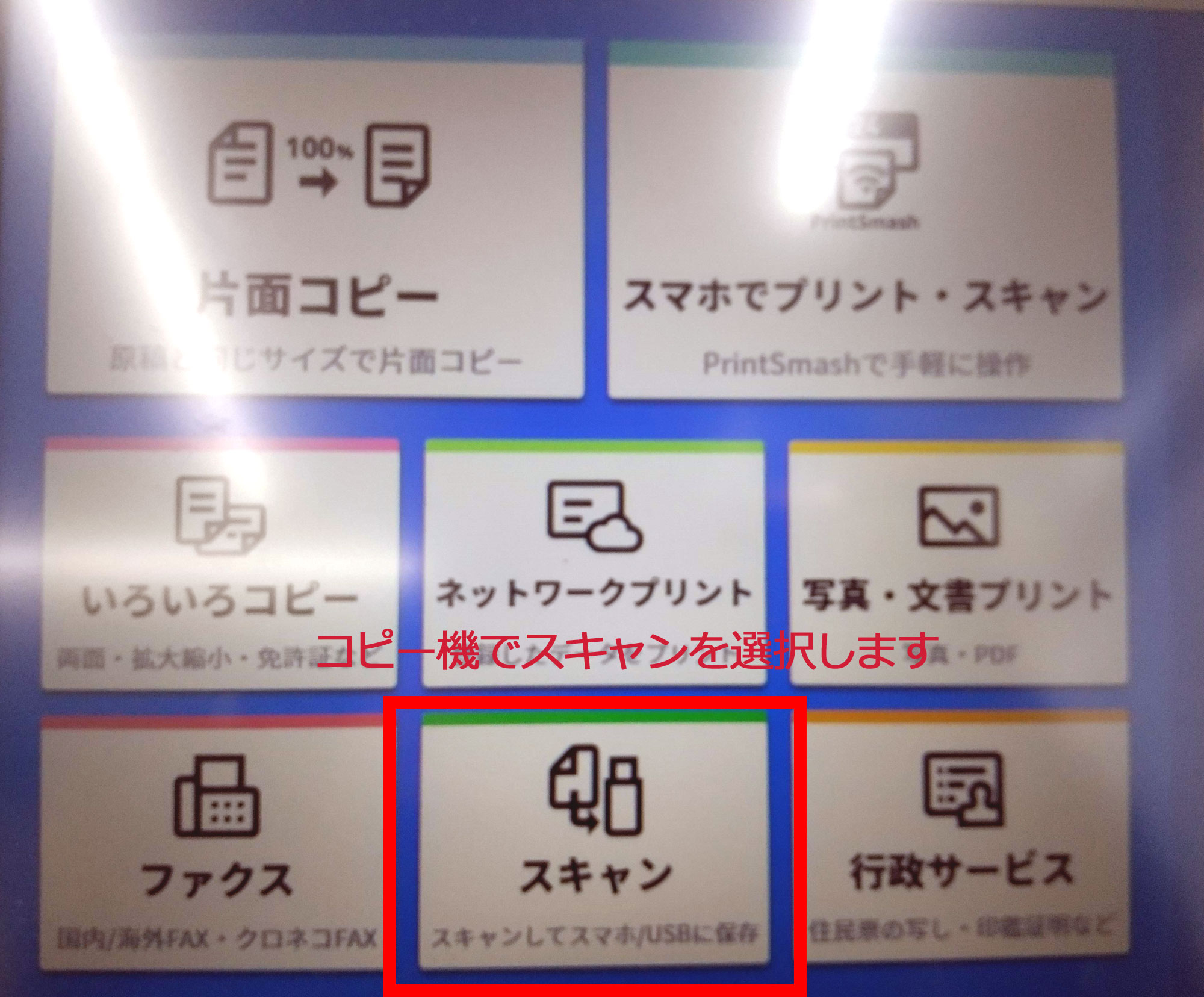
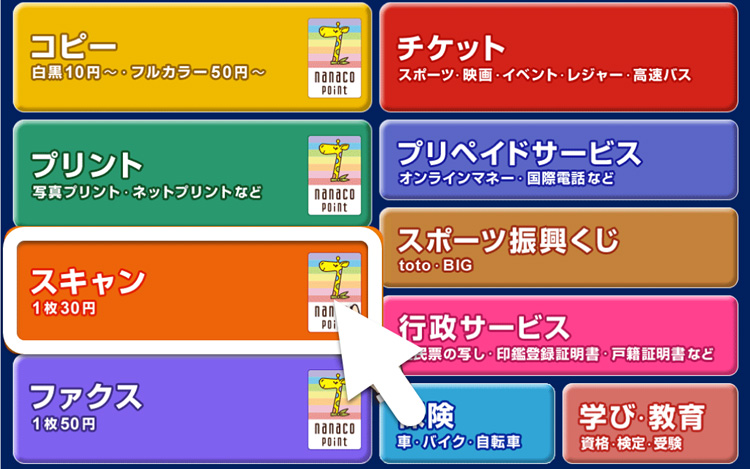
コンビニのコピー機はusbやsdカードからプリントできる? コンビニ は街のいたるところに色々な種類の店舗があるので、どのコンビニにどのようなマルチコピー機が置いてあるのか心配になりませんか? 実は、コンビニはたくさんあるのですが、設置されている マルチコピー機 には種 コンビニセブンイレブン、ローソン、ファミリーマート 手順 1ディスプレイの選択画面から「スキャン」選択。 2保存メディア(usbまたはスマートフォン)を選ぶ。 3同意書に同意書するを押して、usbのタイプを差し込みます。 4保存するフォルダを選ぶ。
Incoming Term: usb コンビニ コピー,


コメント
コメントを投稿